做了三年线上编程培训,我用过的远程工具不下十款。从最早的TeamViewer到后来的AnyDesk,再到疫情期间爆火的各类网课平台,基本都踩过坑。去年一个偶然机会开始用向日葵做教学,到现在已经变成了主力工具。今天聊聊为什么,以及具体怎么用。
为什么网课老师需要专门的远控工具?
很多人会问:不是有腾讯会议/Zoom吗,干嘛还要用远程控制软件?
区别大了。视频会议软件的本质是"看你屏幕",远程控制的本质是"操作你屏幕"。在实际教学中,经常需要直接帮学生调试代码、配置环境、或者让学生在我电脑上实操。这些场景,纯会议软件完全搞不定,必须上远程控制。
向日葵在这块的几个核心优势我说一下:
- 连接快:学生端只要输入我的设备码就能连,不用注册账号,零门槛。这点对技术基础弱的学生特别友好。
- 画质可调:教代码的时候切到高清模式看细节,做演示的时候用流畅模式保帧率。
- 跨平台:我主力用Mac,学生Windows居多,偶尔还有Linux的,向日葵全平台都支持。
- 免费够用:个人版的基础功能已经能满足大部分教学场景,不用一上来就付费。
直播课场景:向日葵 + 任意会议软件 = 完美组合
我的标准教学流程是这样的:
理论讲解阶段:用腾讯会议/Zoom共享屏幕讲PPT和理论,这个阶段不需要向日葵。
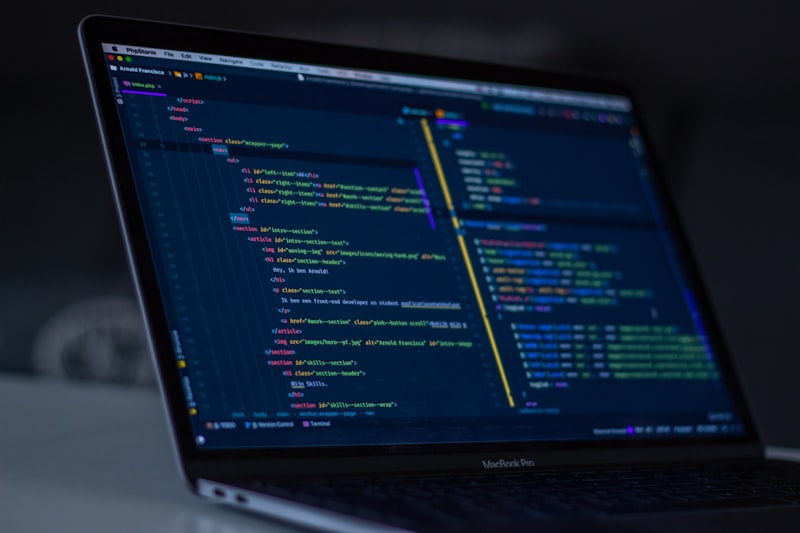
实操演示阶段:切换到向日葵的远程连接画面给学生看。为什么不用会议软件直接共享?因为向日葵的画质和帧率明显更好,特别是展示IDE界面、终端命令行这种文字密集的画面时,会议软件的压缩会让字糊成一团,而向日葵的"高清模式"能保持文字清晰锐利。
学员上机阶段:这是向日葵真正的杀手场景。学生在自己电脑上操作,遇到问题直接给我设备码,我远程连过去帮他排查。从"你点左上角那个按钮"变成"我来帮你操作一下",效率提升不是一点半点。
我还发现一个实用功能:向日葵的远程文件传输。上课前把代码包、课件、配置文件拖进传输窗口,秒传到学生电脑上,比网盘分享链接方便太多了。用过的老师都说香。
一对一辅导:隐私屏和录像回放是神器
一对一辅导时有两个功能特别实用。一个是隐私屏——连上学生电脑后,我可以让他的屏幕显示为黑屏或自定义画面。这样我在后台排查问题的时候,学生的隐私信息(比如桌面上的文件、微信消息弹窗)不会暴露给我,学生也更放心把设备交给你操作。
另一个是会话录像。每次辅导结束,向日葵会自动生成回放录像。学生忘了操作步骤可以自己看回放,不用再约一遍时间。这个功能对企业培训场景也很友好,合规性也更强——出了问题可以溯源。
多人培训场景:企业版的功能升级
如果你的规模比较大——比如一个培训机构同时管理几十上百台学生电脑——个人版就不太够用了。向日葵企业版支持批量部署和统一管理,可以在后台批量下发软件、统一配置策略。还能按班级分组管理设备,一个老师同时监控多个学生的屏幕(适合考试监考场景)。
另外企业版支持飞书、企微、钉钉的第三方接入和SSO单点登录,对已经有了内部OA系统的培训机构来说集成成本很低。
一些真实的槽点和建议
用了这么久,也不是没有槽点。向日葵免费版的带宽限制在高峰期有时候会卡,建议有条件的直接上会员,一个月十几块钱还送文件传输加速,性价比很可以。另外macOS端的功能更新比Windows端慢半拍,用Mac做教学主控的老师需要多给一点耐心。
总的来说,向日葵是我目前找到的最适合远程教学场景的远程控制工具,没有之一。如果你也在做线上培训,强烈建议把它纳入你的教学工具箱。